在当今这个视觉为王的时代,掌握一款强大的图片编辑软件对于提升个人或品牌的形象至关重要。“专业P图神器”作为一款功能全面、易于上手的图像处理工具,不仅适合初学者快速入门,也为专业人士提供了广阔的创作空间。本文将深入探讨这款软件的一些高级技巧和操作方法,帮助用户更好地利用它来创造出令人惊艳的作品。
一、调整色彩平衡以营造氛围
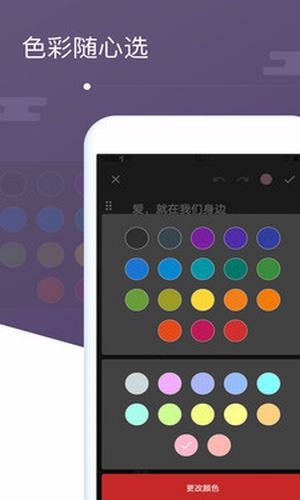
色彩是影响作品整体感觉的关键因素之一。通过调整色彩平衡(Color Balance)可以让你的照片更加吸引人或者传达特定的情绪。比如,在日落场景中增加暖色调可以让画面看起来更加温馨;而在科幻题材里使用冷色调则能够增强神秘感。
- 建议设置:阴影部分偏红+15, 中间调+10, 高光-5 (适用于温暖主题)
- 操作步骤:
- 打开你的照片,并进入编辑模式。
- 选择“颜色”菜单下的“色彩平衡”选项。
- 根据需要调整滑块至上述推荐值。
二、使用图层混合模式创造独特效果
图层混合模式是一种非常强大但又容易被忽视的功能。正确运用它可以让你的作品瞬间变得与众不同。例如,将两张图片叠加并通过不同的混合模式结合,可以产生意想不到的艺术效果。
- 常见混合模式及适用场合:
- 正片叠底(Multiply): 适合加深暗部细节,使画面更具有层次感。
- 滤色(Screen): 可用于提亮高光区域,给图片添加一种梦幻般的感觉。
- 柔光(Soft Light): 当你想让整个画面看起来柔和而又不失对比度时,这是一个不错的选择。
- 操作步骤:
- 确保你有两个或更多图层可供工作。
- 选择想要应用效果的图层。
- 在图层面板顶部找到并点击“混合模式”下拉列表。
- 尝试不同选项直到满意为止。
三、利用遮罩精确控制修改范围
有时候我们只需要对图片的一部分进行调整,这时候就轮到遮罩(Masking)技术登场了。通过创建遮罩,你可以限定某个调整只作用于指定区域,而不会影响到其他地方。
- 优势分析:
- 提高工作效率:无需手动擦除不需要的部分。
- 灵活性强:随时可修改遮罩内容。
- 具体步骤:
- 先添加一个新图层,并对其进行所需的变化。
- 点击该图层旁边的眼睛图标旁的小方框,这会自动为其添加一个白色的遮罩。
- 选择画笔工具,设置合适的硬度与大小,然后用黑色涂抹希望保留原始图像的区域(反之亦然)。
四、隐藏技巧分享
除了上述介绍的基础及进阶技能之外,“专业P图神器”还隐藏着许多小秘密等待发掘。这里给大家透露几个不为人知的小贴士:
- 按住Alt键同时拖动调整滑块,可以看到数值变化的同时预览效果。
- 当使用克隆印章工具时,按住Shift键可以在两点之间直线取样。
- 利用快捷键Ctrl + Shift + Alt + E (Windows) / Command + Shift + Option + E (Mac) 可以快速合并所有可见图层。
总之,无论你是刚刚接触“专业P图神器”的新手还是已经有一定经验的老手,不断探索新的技术和创意总是能够帮助你保持领先。希望以上分享的内容对你有所帮助!






























推荐评语