去水印编辑器是一款非常实用的工具,它可以帮助用户轻松去除图片或视频中的水印。对于想要提升自己作品质量的朋友来说,掌握这款软件的一些高级技巧是非常有帮助的。下面,我们就来分享几个使用去水印编辑器时可以采用的小技巧。
一、精准定位与选择
准确地定位到需要处理的位置是成功的第一步。使用放大镜功能可以帮助您更精确地选定区域。
- 开启放大模式:在顶部菜单栏中找到“视图”选项卡,然后点击“放大”,此时鼠标指针将变为放大镜图标。
- 调整放大幅度:通过滚动鼠标滚轮来调节放大倍数,最高可达800%。这一步对于细节处理尤为重要。
二、智能填充算法的选择
去水印编辑器提供了多种不同的填充算法,不同情况下选用合适的算法能够获得更好的效果。
- 纹理复制:适用于背景较为复杂但具有一定规律性的图案。设置参数建议为:重复间隔设为3-5像素,平滑度保持默认即可。
- 边缘融合:当水印位于两个颜色对比明显的地方时,此方法最为有效。尝试将混合强度调至70%,同时适当增加羽化值以确保过渡自然。

三、批量处理文件
如果需要对多个文件执行相同的操作,那么利用好批量处理功能将大大节省时间。
- 首先,准备好所有待处理的文件,并将它们放在同一个文件夹内。
- 接着,在程序主界面上方点击“文件”->“批量处理...”。
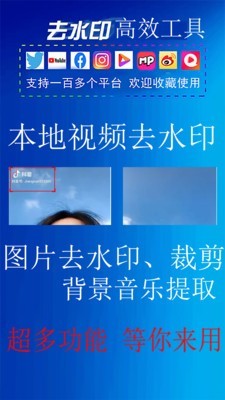
- 按照向导提示依次添加输入文件夹、输出路径以及指定操作(如去除特定位置的水印)。
- 最后确认无误后开始执行任务。注意观察进度条,完成后记得检查结果。
四、隐藏技巧 - 自定义快捷键
为了提高工作效率,合理设置自定义快捷键也是个不错的选择。比如经常使用的撤销/重做功能,默认可能不太符合个人习惯,这时就可以根据自己的喜好进行更改了。
- 进入“编辑”->“首选项”->“键盘快捷键”页面。
- 在搜索框里输入你想修改的功能名称,找到对应项后双击右侧空白处录入新的组合键即可。
五、注意事项
- 处理前最好先备份原始文件,以防意外情况发生。
- 不要盲目追求完全无痕,有时候保留一点点痕迹反而能让整体看起来更加真实。
- 对于特别复杂的背景,可能需要多次尝试不同的方法才能达到满意的效果。
以上就是关于如何高效使用去水印编辑器的一些小技巧介绍,希望对大家有所帮助!




























推荐评语