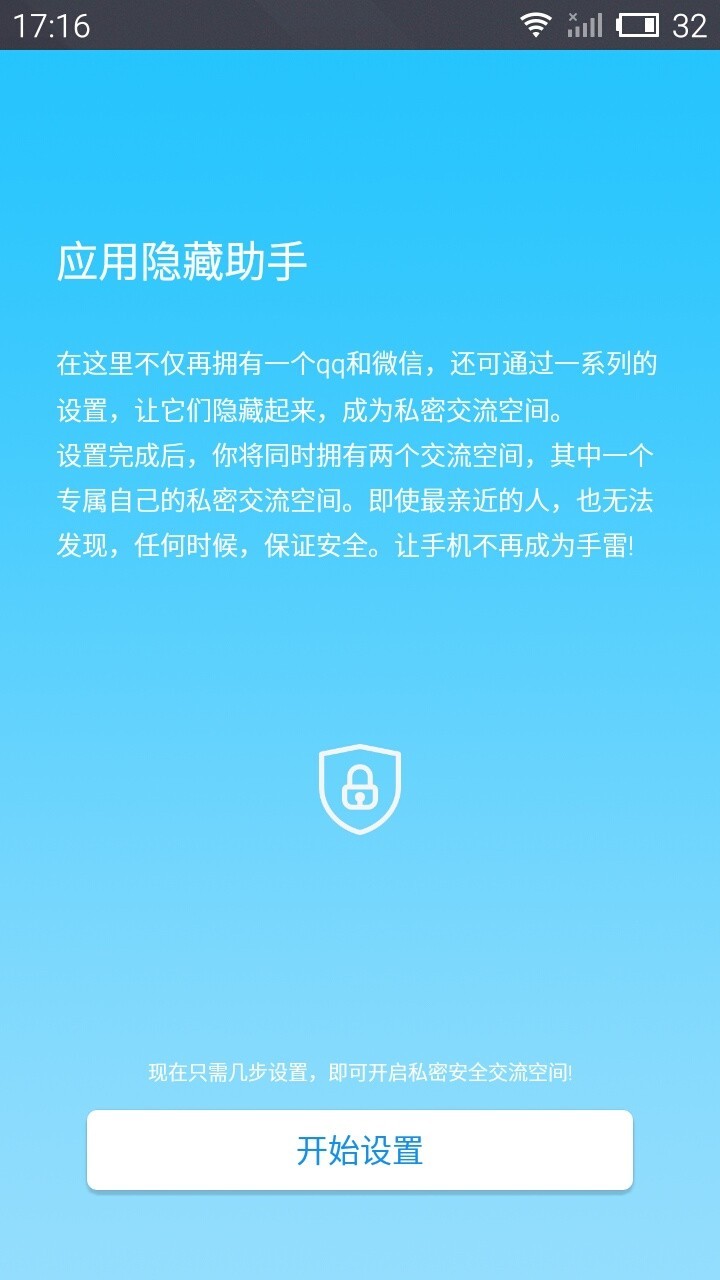
在众多游戏辅助工具中,“应用隐藏专家”以其独特的功能赢得了广大玩家的喜爱。它不仅能够帮助玩家更高效地管理自己的游戏进程,还提供了许多高级设置选项来优化游戏体验。本文将深入探讨如何利用这款工具提升您的游戏水平和效率。
一、基础配置与环境搭建
正确设置“应用隐藏专家”的参数是使用该工具的前提条件之一。
- 内存限制:根据您设备的实际RAM大小调整。一般推荐预留总RAM的20%给系统及其他应用使用。
- CPU优先级:设置为高或最高可以确保游戏流畅运行,但请注意不要影响到其他重要任务。
- 后台进程数:合理控制同时开启的应用数量(建议不超过5个),避免因资源争抢导致卡顿。
二、高级技巧详解
1. 自定义快捷键设置
通过自定义热键组合,您可以快速切换窗口或者执行特定命令,极大提高操作速度。
- 进入设置 -> 快捷键页面。
- 选择需要绑定的功能,并按下想要设定的按键组合完成设置。
提示:避免与其他
软件冲突,检查所设热键是否已被占用。
2. 利用宏命令实现自动化
对于一些重复性较高的动作,可以通过编写简单的脚本来自动执行。
- 打开宏编辑器,创建新的宏文件。
- 按照语法格式录入相应指令代码。
- 保存并测试效果,必要时进行调整。
示例代码:repeat(10) {click(100, 200); delay(500);} —— 在坐标(100,200)处点击十次,每次间隔0.5秒。
3. 游戏内截图与录像
记录下精彩瞬间总是令人兴奋不已。“应用隐藏专家”支持一键截屏及录制视频功能。
- 截图快捷键默认为F12,可自行修改。
- 录制开始/停止快捷键默认为Ctrl+Alt+R。
注意事项:长时间录制会消耗大量存储空间,请定期清理不必要的文件。
三、不同玩法分析
| 模式 |
优势 |
劣势 |
| 单机模式 |
无需联网即可享受完整内容;隐私保护较好。 |
缺乏互动性;更新慢于在线版本。 |
| 多人联机 |
可以与其他玩家交流协作;持续获得最新资料片。 |
网络状况直接影响游戏体验;个人信息安全风险增加。 |
四、不为人知的小秘密
- 按住Shift键的同时双击标题栏,可以使当前窗口透明显示,方便多任务处理时查看信息。
- 右键托盘图标选择“显示所有窗口”,即使最小化了也能轻松找到。
- 启用夜间模式减少蓝光辐射,保护视力。(路径:设置->外观->主题颜色)
以上就是关于“应用隐藏专家”的一系列实用技巧分享,希望能对大家有所帮助!记得实践过程中结合自身实际情况灵活运用哦~






























推荐评语