欢迎来到Autodesk SketchBook的常见问题解答页面!在这里,我们将帮助您解决使用过程中遇到的各种难题。无论您是初学者还是资深用户,希望下面的内容能够对您有所帮助。
- 问:如何在SketchBook中创建新项目?
- 答:创建新项目非常简单。
- 打开SketchBook应用程序。
- 点击屏幕左上角的“+”号(或选择菜单中的“新建”选项)。
- 根据需要设置画布大小、分辨率等参数后点击确定。
这样就成功创建了一个新的绘画项目!
- 问:为什么我的画笔工具无法正常工作?
- 答:如果遇到画笔工具不响应的情况,请尝试以下步骤:
- 检查是否已正确选择了画笔工具。
- 确保当前图层不是锁定状态。
- 尝试重启SketchBook应用。
- 若问题依旧存在,请卸载后重新安装最新版本的应用程序。
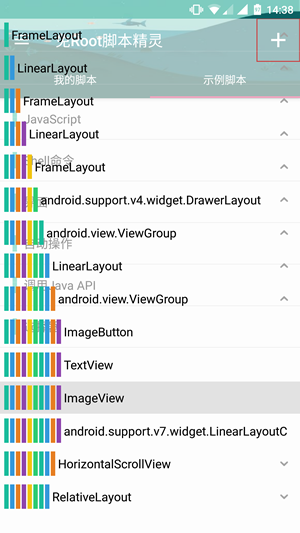 图片展示了如何检查图层锁定状态。
- 问:怎样才能保存我的作品?
- 答:保存您的创作只需几步即可完成:
- 点击顶部菜单栏中的文件按钮。
- 从下拉列表中选择“保存”或“另存为...”。
- 指定存储位置并输入文件名。
- 点击保存按钮。
注意定期保存以防止数据丢失。
- 问:如何调整画布背景颜色?
- 答:更改画布背景色的操作如下:
- 点击右上角的齿轮图标进入设置界面。
- 找到“画布”选项卡下的“背景颜色”。
- 选择你喜欢的颜色或者自定义颜色值。
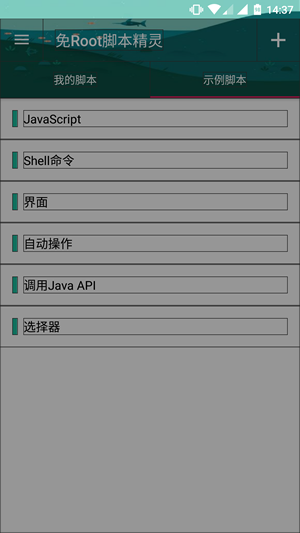 该截图显示了如何访问背景颜色设置。
- 问:当我想要撤销最后一步操作时应该怎么做?
- 答:要撤销最近的一次修改,请按照以下步骤操作:
- 查找工具栏上的撤销图标(通常是一个向左弯曲的箭头)。
- 点击此图标来取消上一步的动作。
- 也可以通过快捷键Ctrl+Z (Windows) 或 Command+Z (Mac) 快速执行撤销命令。
提示:连续多次按撤消键可以回退多步操作。
- 问:我可以在SketchBook里添加文字吗?
- 答:虽然SketchBook主要是一款绘图软件,但它也支持文本功能。添加文字的方法如下:
- 选择左侧工具箱中的“T”字符号。
- 在画布上单击并拖动以创建文本框。
- 输入所需的文字内容。
- 利用上方出现的属性栏调整字体样式、大小等。
 上图演示了如何插入文本以及调整其属性。
如果您还有其他疑问或遇到了未在此列出的问题,请随时联系我们的客服团队获取更多帮助。祝您创作愉快!
































推荐评语